ども、現在、使っているスマホはZenfoneのキュウです。ASUSはスマホから撤退するようです。。
日本通信のスターターパックがAmazonのセールになっているのを見つけました。今回は母のAndroidスマホを通信費用削減のためにドコモから日本通信に変更した時の備忘録です。
現状の使い方
母は、ITスキルがナシナシなので、スマホは電話と写真とLINEしか使っていません。電話もIP電話アプリが使えれば安上がりなのですが、標準電話アプリから発着信しています。そういえば、何故かチャッピーは使えていますね。
端末遍歴
- ガラケー:プッシュ操作
- らくらくスマホF-42A:シンプル画面:プッシュ操作
- らくらくスマホF-42A:シンプル画面:タッチ操作
- arrows We F-51B:シンプル画面:タッチ操作←ようやく、今ココ
超ロースペックなスマホでも不満がないので助かります。arrows WeのSIMを差し替えてキャリア変更したいと思います。
支出
電話は、5分かけ放題で時々数千円超過します。請求額はかなりバラついています。通話の超過分は1000円/月くらいと想定します。データ通信は、家ではWiFiなので1GBを超過することはありません。基本料は約2000円/月なので、現在支払っているドコモの月額料金は約3000円と思います。
キャリアのプラン比較
ドコモから日本通信にすれば、お得なのは自明なのですが、一応、比較してみます。
以下は変更時に調査したものです。実際には、料金改定、各種割引やキャンペーンがあったりするので、最新の情報を確認しましょう。
NTTドコモ
- はじめてスマホプラン
- 手数料:0円(ネット契約)
- 通話料:22円/30秒
- データ量:1GB
- 月額基本料:1980円
- 通話オプション:5分かけ放題:基本料に含む
日本通信
- 合理的シンプル290
- 手数料:3300円(ネット契約)
- 通話料:11円/30秒
- データ量:1GB
- 月額基本料:290円
- 通話オプションA:月70分まで込:390円
- 通話オプションB:5分かけ放題:390円
- 通話オプションC:通話かけ放題:1600円
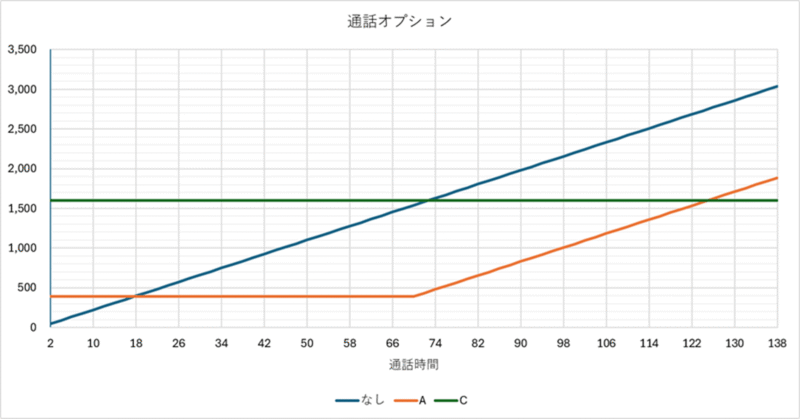
通話オプションは以下のような感じです。実際には30秒単位なので何回も架けると誤差は広がります。
- 18分/月までは通話オプションなし
- 125分/月までは月70分オプション
- 5分以上の超過通話を55分/月までにできるなら5分かけ放題オプション
- 125分以上は通話かけ放題オプション
プラン変更のメリットとデメリット
母が日本通信にするメリットは以下のような感じです。
- 通話かけ放題で気兼ねなく電話しても合計で1890円/月で約1100円の節約です。
- 通話月70分や5分かけ放題なら、おそらく2000円以上!?の節約です。
- 通話料が、11円/30秒です。ドコモの半額。5分かけホの超過分も半額になります。
- ドコモ回線のMVNOなので、今使っているarrows WeのSIMを差し替えるだけで、そのまま使えます。
- ドコモ回線のMVNOなので、今までと同じ通信エリア(行動範囲)でいつものように使えます。
- 通話かけ放題も標準電話アプリを使うので、発着信の使い方は変わりません。通話品質も安定しています。IP電話アプリでかけ放題のMVNOは、折り返し電話すると従量課金の罠にはまりますが、その心配がありません。
ドコモのキャリアメールやドコモのサービスを使っていないのでデメリットはほとんどありません。
合理的シンプルプランの通話オプションは上で挙げたA、B、Cがあります。おそらく月70分のAか、今と同じ5分かけ放題のBが最も安くなると思います。ですが、せっかくですので、ストレスなく使える通話かけ放題になるCにしたいと思います。
スターターパックからの契約のポイントとトラップ
基本的な流れ
- スターターパックを買う。
- MNPでドコモの解約と日本通信の契約をする。
- 物理SIMが送られてくる。(eSIMの場合は、省略して、次のステップ)
- 回線を開通する。
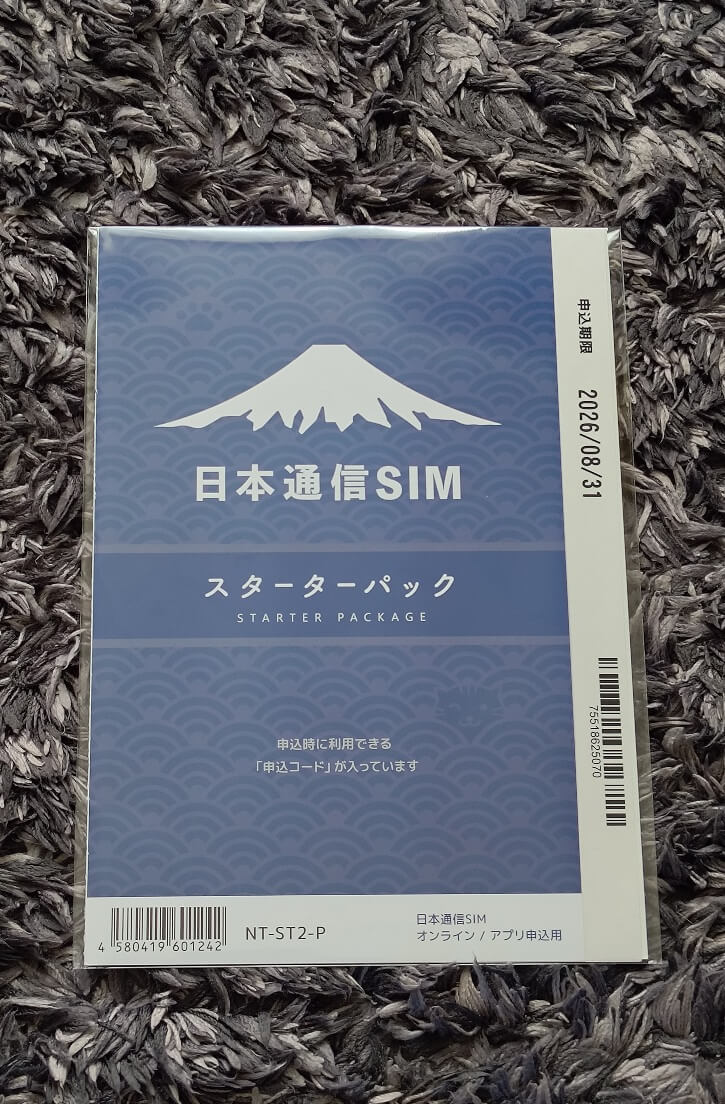
スターターパックを買う
スターターパックとは、契約をスタートするためにSIMや手続きを簡略化するようなものが入っているわけではなく、申込コードの書いてある紙を買うだけになります。
キュウの場合、勢いで買いましたが、1週間ほど寝かせていました。
MNPでドコモの解約と日本通信の契約をする
MNPでは、MNP予約番号をキャリア間でやりとりし、電話番号はそのままでキャリアの乗り換え手続きをします。MNPはツーステップMNPとワンステップMNPがあります。
- ツーステップMNPでは、ドコモからMNP予約番号を受け取るステップと、日本通信にMNP予約番号を知らせて契約するステップを別々にします。開通までを指定されている期限内(15日間)に終わらせる必要があります。
- ワンステップMNPは、日本通信との契約ステップの中で、MNP予約番号がドコモから日本通信に渡されます。日本通信と開通するまでの日程が少し短く、手間が少し軽くなります。MNP予約番号は裏でやりとりされているのでわかりません。
今回は、ワンステップMNPで契約を進めました。
まずは、スターターパックのQRコードから、日本通信アプリをインストールしましょう。
母のスマホで契約を進めるのですが、早速、ドハマりしました。日本通信の契約サイトで認証番号を入力するステップがあるのですが、なぜだか認証番号が入力できません。何度もトライしても入力欄がはみ出して入力できずに詰んだーってなります。
結局のところ、母のスマホが「シンプル画面」という文字が大きく表示されるモードになっていたのが原因だったのですが、なぜ入力できないかワカラナカッタのです。
お次は、ワンストップMNPでMy docomoサイトに飛んでの手続きです。
母はITスキルがナシナシなのは、皆さんご存じの通りですね。なので、最初の契約手続きはドコモショップの人が(お勧めした通りに)しています。ということで、当然のようにドコモサイトのパスワードで詰みます。さらに、端末のネットワーク暗証番号で詰みます。事前に契約時の書類を探さないといけません。
当然、My docomoサイトの手続きは、家でしているのですが、ここでもハマるポイントがあります。家からアクセスするだけでナンデ?っと思うかもしれませんが、WiFiに繋げていると詰むのです。ネットワーク暗証番号を入力する時は、「モバイル通信」で接続する必要があります。ドコモの契約はデータ通信1GBだったので、家でモバイル通信にする発想がありませんでした。
ドコモのサイトでも順当に罠にハマっていますが、ここで大きな問題が発生します。デジャヴ?の認証問題です。ドコモのサイトで認証番号を入力するステップがあるのですが、なぜだか認証のためのSMSが受け取れません。何度もトライしてもSMS認証が受け取れず、詰んだーってなりました。
ここでも母のITスキルがナシナシが影響しています。なんとSMSを一度も使ったことがなかったのです。つまり、「+メッセージの初期設定」がされていなくて、ウケトレナカッタ…orz
「+メッセージの初期設定」からやり直しました。
MNPでドコモの解約予約をしたら、いよいよ日本通信と契約です。
ここで、超重要なことがあります。スマホでマイナンバーカードを読み取る必要があるのです。やったことがある人は分かると思いますが、これが激ムズです。以前は、免許証の写真を送ったりと複数の方法があったと思いますが、スマホを犯罪に利用する人が増えて、(政府の指示で)契約時の本人確認が厳格化されたので、仕方がないところです。
そもそもですが、マイナカードの読み取り機能がスマホで明示されているわけではありません。マイナカードの読み取りはNFCでするので、NFCがあれば読み取れるということになります。で、NFCはデフォルトのオフのままでした。
キュウは、最初の難関「NFCをオンにする」をクリアーしました。なんだか、ゲームをクリアーする感覚になってきています。
ここからはRPG風に進みますよ。
さて、お次はマイナンバーカードの署名用電子証明書の暗証番号と利用者証明用電子証明書の暗証番号(舌を嚙まないように)が必要になります。まあ、皆さん、英数字6桁(以上)の番号と数字4桁の番号っていってると思いますが。。これもマイナカードを作った時の書類を探せばよいです。そう、探せばよいのです。探しまくりました。。
キュウは次の難関「マイナカードの暗証番号を入力する」をクリアーしました。
次も、頑張るぞー。次はいよいよマイナンバーカードの読み取りです。マイナカードはプラフィルムのケースに入っていますので取り出しましょう。で、当然のようにマイナンバーカードが読み取れません。これは、直ぐにわかります。スマホの方には手帳ケースが付いているのです。試しにカードをピタッと合わせてみましたが無理そうです。急いで外そうとしている間にタイムアウトしました。。というか、両面テープでつけてあるかと思うくらいケースが外れません。四苦八苦、七転八倒しながら何とか取り外しました。もしかして、これってフィンガーリングを付けていると詰むのでは。。
キュウは三番目の難関「スマホケースを取り外す」をクリアーしました。
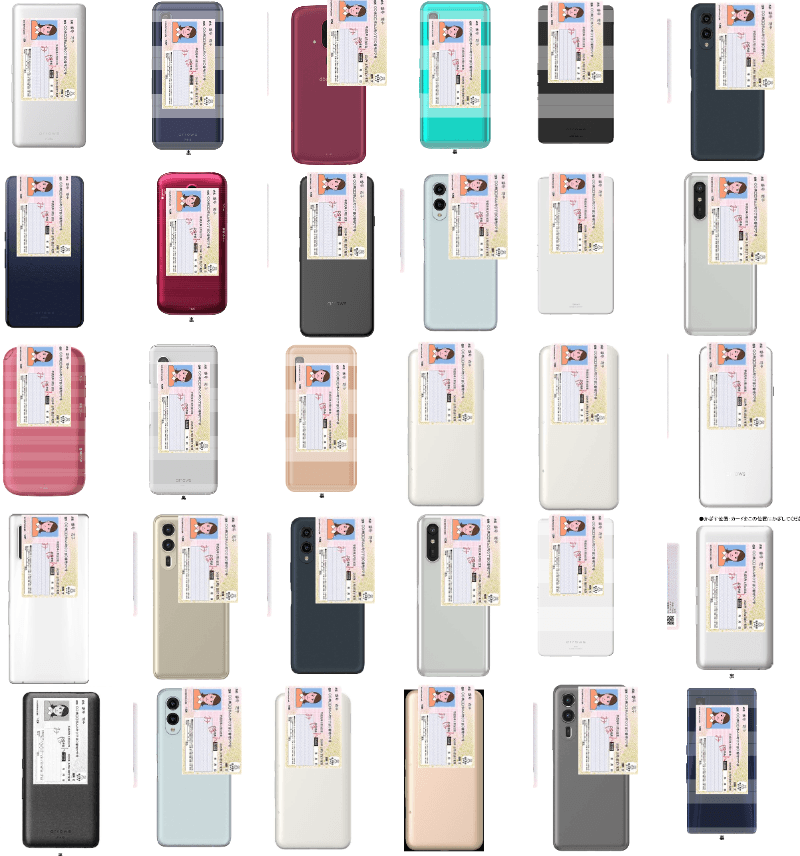
いよいよ楽勝モードでスルッとマイナカードを読み取れるはずです。しかし、何度やっても読み取れません。実はスマホ毎にNFCの位置があり、マイナカードの表裏や近づける場所をミリ単位で知らないと詰みます。日本通信アプリは、超シビアで何度もシッパイだたよ。。さすがに政府も認識しているのか、マイナポータルのサイトに機種ごとのマイナカードのセット位置が詳説されています。因みにFNTCの場合は、一部抜粋すると以下のような感じです。適当に真ん中に置いても認識しません。
キュウは四番目の難関「マイナカードのセット位置」をクリアーしました。
そういえば、この後に、イオンモールのフードコートでスマホで何やら手続きをしている老夫婦を見かけました。一生懸命、マイナカードを読み込ませようと何度も頑張っていました。「スマホカバーを取り外して、マイナカードのサイトで調べた厳密な位置にカードを置かないと駄目ですよ」と教えてあげたくなります。
そろそろ、大詰めの支払方法の設定になります。
ショップの店頭契約では普通にできる口座引落はできません。クレジットカードでの契約になります。なので、「利用者本人」のクレジットカードがないと詰みます。これは大丈夫でした。まあ、家族カードとかしか持っていない人もいると思いますので、その場合は、クレジットカードを作るところからになります。
そして、ただクレジットカードがあればよいわけではありません。3Dセキュアが必要です。母はイオンカードだったのですが、イオンカードのサイトで3Dセキュアに登録しているか確認する必要がありました。
キュウは五番目の難関「3Dセキュアに対応したクレジットカードの準備」をクリアーしました。
クレジットカードの手続きが完了し、アプリの切り替えをして戻ってくると詰みましたー。わーい。
セッションが切れたのか、タイムアウトしたのでしょう。
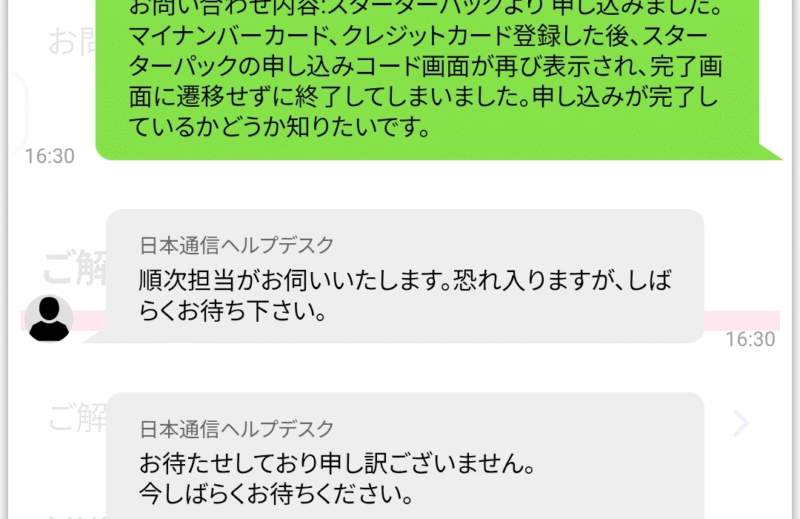
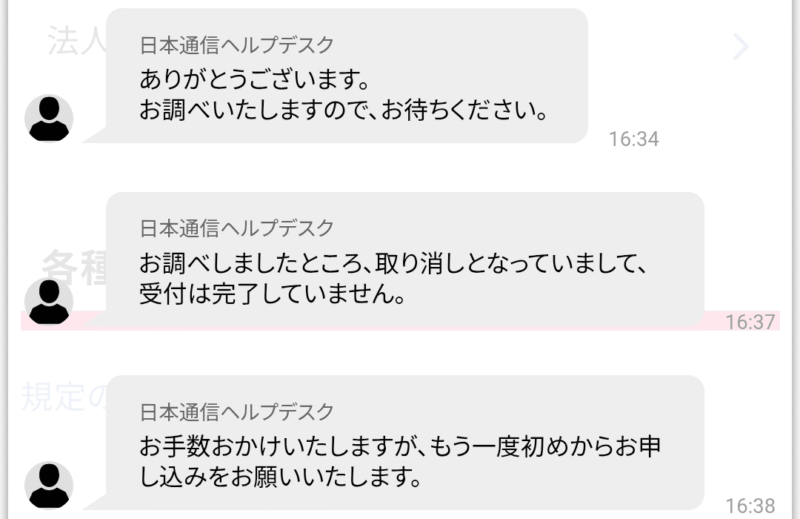
ちょっと、ダメージが大きすぎて立ち直れませんでした。熱くなって直ぐにやり直すと、MNP予約中にMNPをすることになります。まずは、お茶を飲んで一休み。その後、ドコモのサイトからMNP予約のキャンセル手続きをしてください。
最終的には契約できたのですが、何度やり直したことか。。
回線を開通する
SIMカードが郵送されますので、少し待ちます。
ネットで開通手続きをした後、開通処理が完了するまで待ってSIMカードをスマホに挿入します。手続き完了から開通までにタイムラグがあります。タイムラグを短い時間帯に開通するのがお勧めです。ということで、午前10時から午後8時の間に開通手続きをした方がよいです。
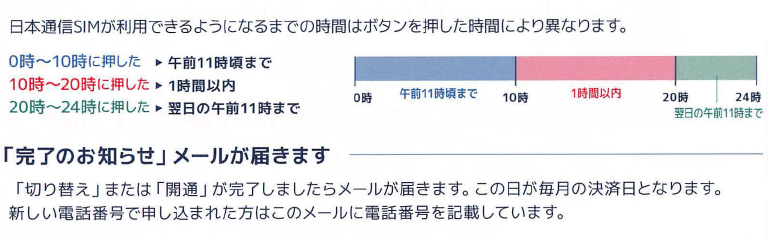
- 日本通信アプリを開き、マイページにログインします。あとは、画面の指示に従って、開通手続きをすればよいです。
- 無事、開通したら「開通完了メール」が届きます。
- スマホからドコモSIMをSIMピンを使って取り出します。体の静電気を除電しておきましょう。コットンの服を着て、手を洗えば、乾燥せず帯電しにくいのでよいと思います。
- SIMトレーのサイズを確認して、日本通信SIMを折り取ります。arrows Weの場合、nono SIMサイズにします。
- トレーに日本通信SIMをセットしてスマホに戻します。ICチップの金属部分に触れないように注意しましょう。
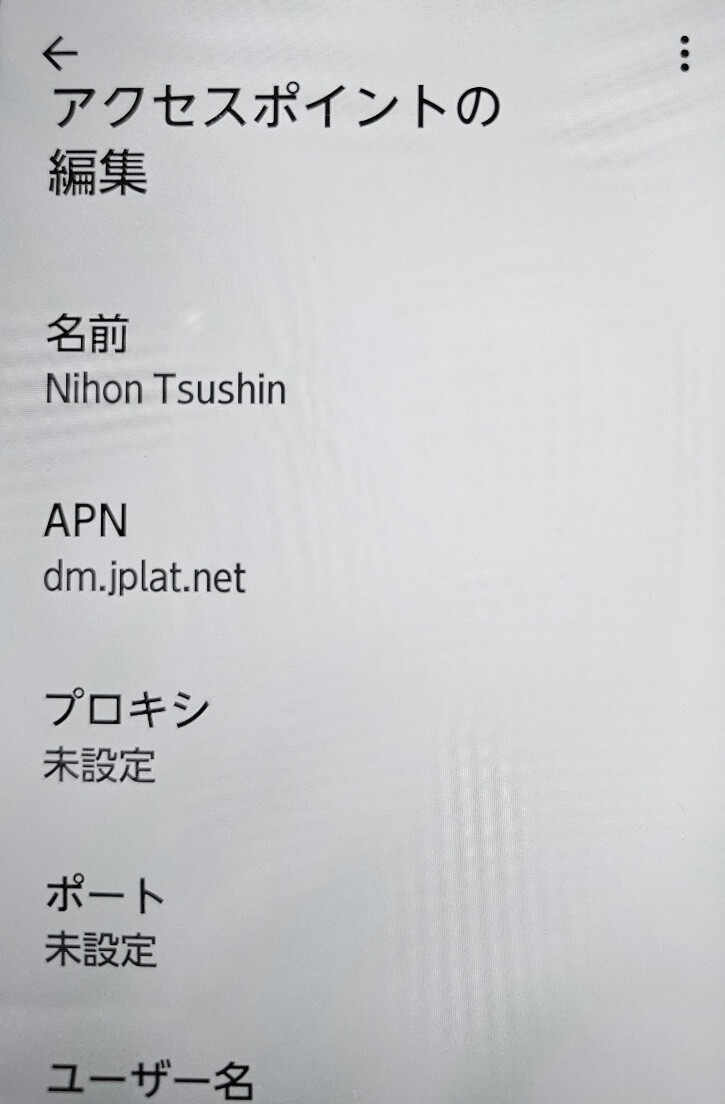
- スマホのAPN設定をします。arrows Weの場合は以下の場所にあります。
- ネットワークとインターネット > SIM
- SIMのアイコンをタップする。
- アクセスポイント名
- APNの上部の「+」ボタンを押す。
| 設定項目 | 設定値 |
|---|---|
| 名前 | Nihon Tsushin |
| APN | dm.jplat.net |
| ユーザー名 | jci@jci |
| パスワード | jci |
結局、ドコモから日本通信へのMNPで泥沼を避けるにはどうすればよいか
キュウは、初見の契約サイトで詰みまくりましたが、以下の鉄壁のチェックリストを使えば、大丈夫でしょう。ドコモから日本通信への変更手続きが超簡単にできると思います。
日本通信は、3Gのガラケーを使っていて、通話ができればよいという人向けの「合理的シンプル290」という素晴らしいプランがあります。ですが、通話ができればよいという人では、契約を完了させるのが超超超絶難しいと思ったキュウでした。
それでは。